
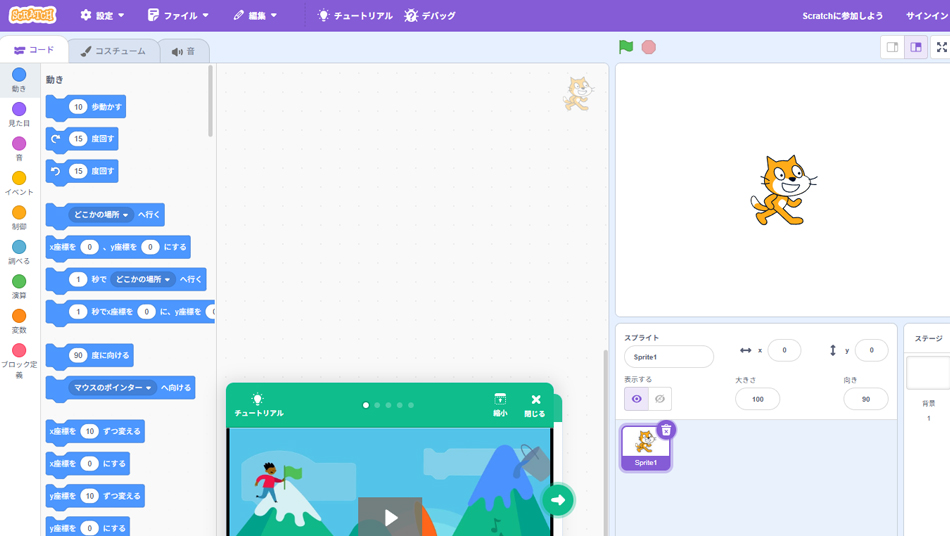
Scratch(スクラッチ)でゲームやアニメーションをプログラムする際、自分で作ったイラスト(画像)、オリジナルのスプライトとして使いたい場面も多いと思います。
Scratchでは、もともと利用可能なスプライトから選んで表示させることもできますが、イラスト・画像を作るのが好きな人は、是非オリジナルのスプライトを作って動かしてみましょう。
このページでは、スプライトのアップロード方法やイラスト・画像を利用する際のコツや気をつけたいことについてご紹介していきます。
Scratchのスプライトってなに?
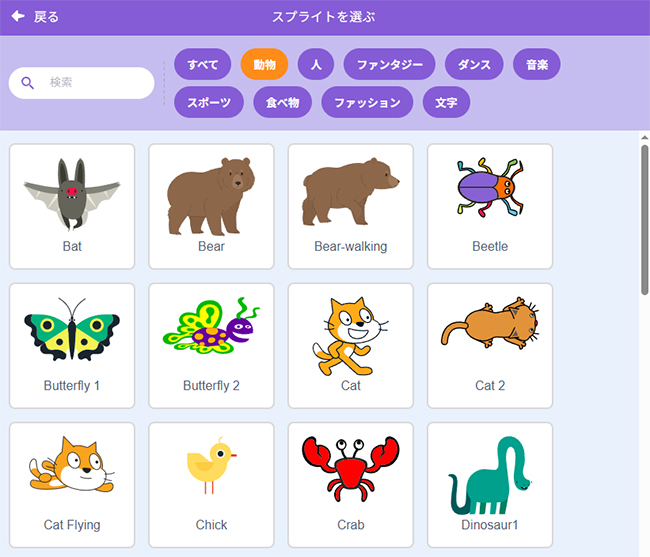
Scratchで動かせるキャラクターやイラストのことを「スプライト」といいます。
Scratchには自由に使えるスプライトが用意されています。
よく目にするネコのキャラクターもスプライトです。
スプライトは、
- 動かすことができる
- しゃべらせることができる
- 大きさを変えられる
- 回転させられる
といった特徴があります。
背景とはちがい、プログラムで動きをつけたり、クリック(またはタップ)すると反応したりと様々なことができます。
自分のイラストをスプライトにすれば、オリジナルキャラクターを自由に動かすことができるため、オリジナルのアニメーションやゲームなど自分の好きな作品を作ることができます。
パソコン向けですが、イラストはFireAlpacaやGIMPなど無料で利用できるソフトがあります。
Scratchで自分のイラストをアップロードする方法
ここからはオリジナルスプライトを表示させる実際の手順です。
1.「スプライトを選ぶ」をクリック
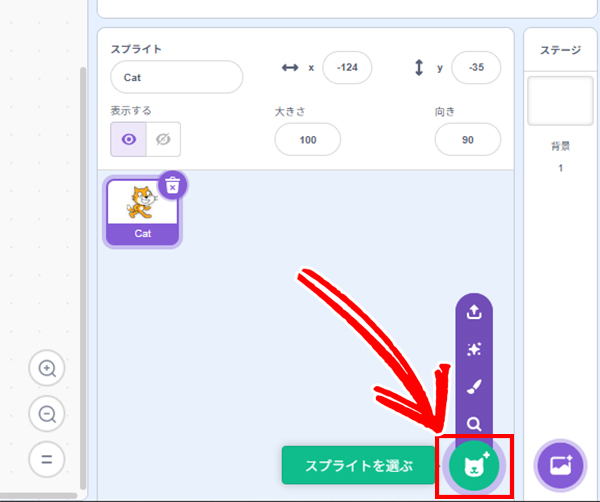
Scratchの画面右下にある「スプライトを選ぶ」ボタンをクリックします。
2.「アップロード」を選ぶ
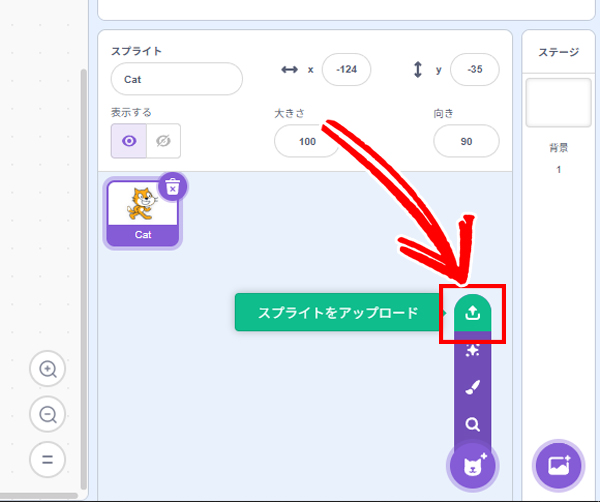
表示されたメニューの中から矢印アイコンの「スプライトをアップロード」を選びます。
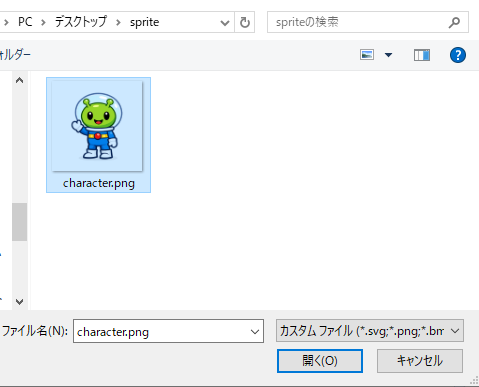
3.イラストのファイルを選ぶ
保存してあるイラストを選んで「開く」ボタンをクリックします。
これでScratchに先程アップロードしたイラストが表示されるはずです。
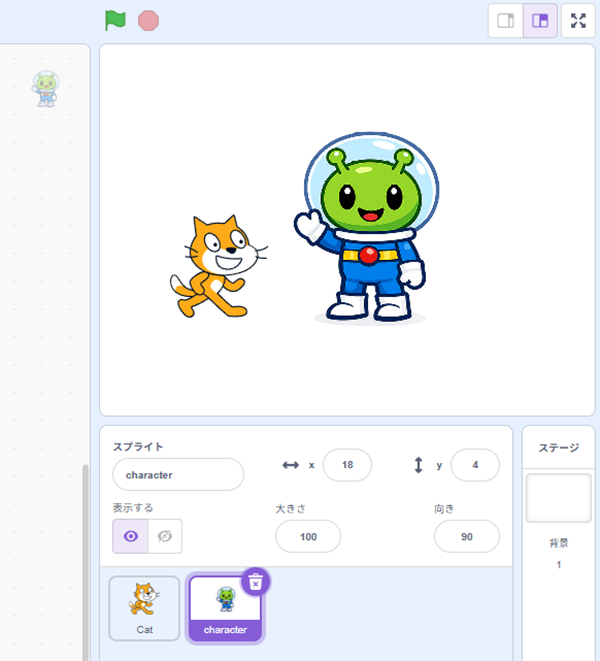
自分のスプライトを選び、プログラムを組むことで動きをつけることができるようになります。
ちなみに、スプライトしてアップロードするイラストは下記のファイル形式がおすすめです。
- PNG
- JPG(JPEG)
背景を透明にしたい場合は、PNG形式がよいでしょう。
スプライトをアップロードできないときの解決方法
ファイルが選べない
原因として多いのは、ファイル形式のちがいです。
Scratchでは、PNGやJPGなどの画像ファイルが使えます。
HEICなどの形式は使えないことがあります。その場合は、PNGやJPGに変換してからアップロードしましょう。
画像が大きすぎる
画像サイズが大きすぎると、
- 表示がおかしくなる
- 読み込みに時間がかかる
ことがあります。
目安として、横800ピクセルくらいまでにすると安心です。
大きすぎる場合は、画像編集ソフトでサイズを小さくしてからアップロードしましょう。
アップロードしたのに見えない
実はちゃんと読み込まれているのに、見えていないだけ、ということがあります。
確認するポイントは次の通りです。
- ステージの外に移動していないか
- 大きさが小さすぎないか
- 「表示する」状態になっているか
スプライト一覧から選び、位置や大きさを確認してみましょう。
背景が白くなってしまう
「まわりを透明にしたはずなのに白くなる」ということもあります。
これは、JPG形式で保存していたり、透明になっていない画像を使っていることが原因です。
背景を透明にしたい場合は、PNG形式で保存しましょう。
それでもうまくいかない場合は、Scratchの「コスチューム」タブで消しゴムツールを使って消すこともできます。
スプライトのアップロードでよくある失敗あるある
自分が作ったオリジナルスプライトのアップロードでよくある失敗と、うまく表示させるちょっとしたコツについてまとめています。
キャラが小さすぎる
最初から小さく描いてしまうと、拡大したときにぼやけます。
少し大きめに描いておくのがおすすめです。
向きを変えたら変になる
左右に向きを変えたときに変になる場合は、「回転の中心」がずれていることがあります。
コスチューム画面で中心点を確認してみましょう。
スプライトがぼやける
小さい画像を無理に大きくすると、画質が悪くなります。
できるだけ元画像を大きめに用意することがポイントです。
コスチューム機能でちょっとだけ直せる
アップロード後でも、Scratchの「コスチューム」タブである程度の修正ができます。
できることは次のようなものです。
- 消しゴムツールで不要な部分を消す
- 大きさを変える
- 回転の中心を動かす
また、「ビットマップ」と「ベクター」という2つの形式があります。
簡単に言うと、
ビットマップ:写真のような画像
ベクター:拡大してもきれいな画像
という違いがあります。
イラストの種類によって使い分けると、よりきれいに仕上がります。
まとめ
Scratchで自分のイラストを使うと、作品は一気にオリジナル感が出ます。
しかし、サイズやファイル形式、位置などでつまずくことはとても多いです。
うまくいかないときは、「自分がダメなんだ」と思う必要はありません。
ほとんどはちょっとした設定の問題です。
この記事のチェックポイントを1つずつ確認すれば、必ず解決できます。
ぜひ、自分だけのオリジナルスプライトで、Scratch作品をレベルアップさせてみてください。
コメント